Domain voip-loesung.de kaufen?
Wir ziehen mit dem Projekt
voip-loesung.de um.
Sind Sie am Kauf der Domain
voip-loesung.de interessiert?
domain@kv-gmbh.de · 0541-91531010
Domain voip-loesung.de kaufen?
Was bedeutet Systemeinstellungen ändern?
Was bedeutet Systemeinstellungen ändern? Systemeinstellungen ändern bezieht sich auf die Anpassung von verschiedenen Einstellungen und Konfigurationen auf einem Computer oder einem anderen elektronischen Gerät. Dies kann beispielsweise die Änderung von Netzwerkeinstellungen, Bildschirmauflösung, Benutzerkonten oder Datenschutzeinstellungen umfassen. Durch das Ändern von Systemeinstellungen können Benutzer ihr Gerät personalisieren und an ihre individuellen Bedürfnisse anpassen. Es ist wichtig, vorsichtig zu sein, wenn man Systemeinstellungen ändert, da falsche Einstellungen zu Problemen oder Fehlfunktionen führen können. Es wird empfohlen, nur Einstellungen zu ändern, von denen man weiß, was sie bewirken, oder sich vorher ausreichend zu informieren. **
Wo finde ich Apple Systemeinstellungen?
Die Apple Systemeinstellungen befinden sich normalerweise auf deinem Mac oder MacBook. Du kannst sie finden, indem du auf das Apple-Logo in der oberen linken Ecke des Bildschirms klickst und dann auf "Systemeinstellungen" klickst. Alternativ kannst du auch die Spotlight-Suche verwenden, indem du cmd + Leertaste drückst und nach "Systemeinstellungen" suchst. Dort kannst du verschiedene Einstellungen für dein Gerät anpassen, wie zum Beispiel Netzwerk, Benutzer und Datenschutz. Wenn du nach den Systemeinstellungen auf einem iPhone oder iPad suchst, findest du sie unter "Einstellungen" auf deinem Startbildschirm. **

Ähnliche Suchbegriffe für Systemeinstellungen
Top-Angebote
Produkte zum Begriff Systemeinstellungen:
-
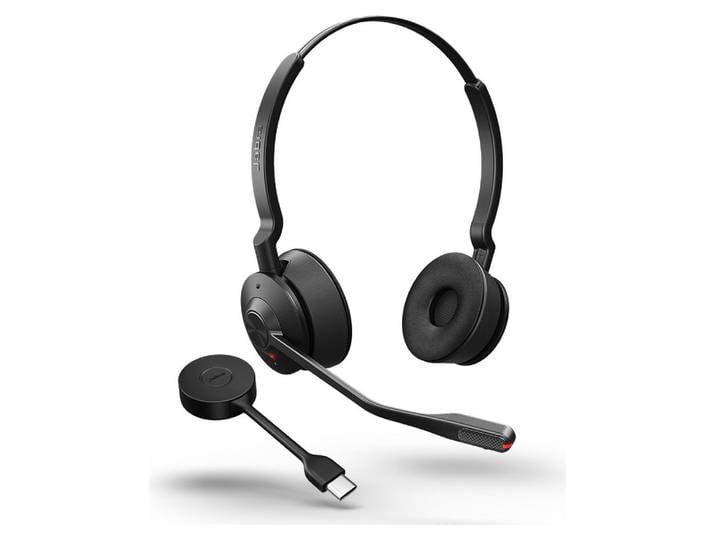
Jabra Kopfhörer (Ultraleichtes Design, hervorragende Sprachqualität., UC, Ultraleichtes Design, hervorragende Sprachqualität)Jabra Kopfhörer (Ultraleichtes Design, hervorragende Sprachqualität., UC, Ultraleichtes Design, hervorragende Sprachqualität). Anschlüsse Typ Audio-Anschluss , USB-C, Netzwerk- und Verbindungsarten Kompatible Geräte , Kompatibel mit UC-Plattformen, Netzwerkstandard , UC, Kompatible Modelle , Kompatibel mit UC-Plattformen, Allgemein Modellbezeichnung , 9659-430-111, Funktionen , Ultraleichtes Design, hervorragende Sprachqualität., Details Kopfhörer , Ultraleichtes Design Hervorragende Sprachqualität Geräuschunterdrückung 150 Meter Reichweite Kompatibel mit UC-Plattformen, Farbe Farbe , schwarz, Technische Daten WEEE-Reg.-Nr. DE , 32273307,261,07 €*Versand: 0,00 €Sichere Weiterleitung zum Anbieter
-
Gigaset Repeater HX, für DECT-/CAT-iq-Router, VoIP-Telefonie, doppelte Reichweite, Re-keyingDer Gigaset Repeater HX für DECT-/CAT-iq-Router ermöglicht eine doppelte DECT-Reichweite und besitzt eine Verschlüsselung mit Re-keying. Pro Repeater sind zwei Gespräche gleichzeitig möglich. Mit dem Gigaset Repeater HX erhalten Nutzer im Büro oder anspruchsvolle Privatanwender eine leistungsfähige Unterstützung für DECT-/CAT-iq-Router und Gigaset DECT-/GAP-Basisstationen. Der Repeater sorgt für doppelte DECT-Reichweite und ermöglicht somit ein unterbrechungsfreies Telefonieren in hoher Sprachqualität. Dank dem Repeater ist eine automatische Übergabe der Gespräche mit Standard-DECT-/CAT-iq-Routern möglich. Das Modell bietet modernste Schutzmaßnahmen für die Absicherung der Gespräche und verschlüsselt diese vor der Übertragung. Dank Re-keying erfolgt dann eine fortlaufende Schlüsseländerung, um die Übertragungen noch sicherer zu machen. Zudem unterstützt der Gigaset Repeater Voice over IP (VoIP) für die Internet-Telefonie. Über die Luftschnittstelle SUOTA lassen sich neueste Software-Updates bequem durchführen. Zum Lieferumfang gehört neben dem Repeater ein passendes Netzteil für die Stromversorgung. Weitere Details: * Verdoppelt die Reichweite von DECT-Routern mit CAT-iq und Gigaset DECT-/GAP-Basisstationen * Zwei Gespräche pro Repeater möglich * Sichere DECT-Verbindungen * Verschlüsselung noch vor der Übertragung * Fortlaufende Schlüsseländerung dank Re-keying * Unterstützt VoIP-Telefonie * Mit DECT-/CAT-iq-Routern ist automatische Gesprächsübergabe möglich * Automatische Anmeldung an der Basisstation * Rückwärtskompatibel mit Gigaset Repeater 2.0 * Software-Update via Luftschnittstelle (SUOTA) * Reichweite: 50 m (Gebäude); 300 m (im Freien) * Lieferumfang: Repeater, Netzteil, Bedienungsanleitung * Farbe: Schwarz * Maße: B 131 x T 50 x H 111 mm * Gewicht: 154 g160,65 €*Versand: 5,89 €Sichere Weiterleitung zum Anbieter



-
Wo finde ich Systemeinstellungen Iphone?
Die Systemeinstellungen auf einem iPhone befinden sich in der App "Einstellungen". Diese App hat ein graues Symbol mit einem Zahnrad darauf und ist normalerweise auf dem Startbildschirm zu finden. Sobald du die App geöffnet hast, kannst du verschiedene Einstellungen für dein iPhone anpassen, wie zum Beispiel WLAN, Bluetooth, Hintergrundbild, Benachrichtigungen und vieles mehr. Du kannst auch nach bestimmten Einstellungen suchen, indem du oben in der App auf das Suchfeld tippst und den gewünschten Begriff eingibst. In den Systemeinstellungen kannst du dein iPhone personalisieren und an deine Bedürfnisse anpassen. **
-
Wie komme ich in die Systemeinstellungen?
Um in die Systemeinstellungen zu gelangen, musst du zuerst auf das Startmenü klicken. Anschließend suchst du nach dem Symbol für die Systemeinstellungen, das oft wie ein Zahnrad oder ein Getriebe aussieht. Klicke darauf, um die Systemeinstellungen zu öffnen. Alternativ kannst du auch die Tastenkombination Windows + I verwenden, um direkt zu den Systemeinstellungen zu gelangen. Wenn du immer noch Schwierigkeiten hast, die Systemeinstellungen zu finden, kannst du auch in der Windows-Suche nach "Systemeinstellungen" suchen und sie von dort aus öffnen. **
-
Wo sind die Systemeinstellungen beim iphone?
Die Systemeinstellungen beim iPhone befinden sich in der App "Einstellungen", die auf dem Startbildschirm zu finden ist. In dieser App kannst du verschiedene Einstellungen für dein iPhone anpassen, wie zum Beispiel WLAN, Bluetooth, Helligkeit, Benachrichtigungen, Datenschutz, und vieles mehr. Du kannst auch nach bestimmten Einstellungen suchen, indem du oben in der App auf das Suchfeld tippst. Die Systemeinstellungen sind in verschiedene Kategorien unterteilt, um es einfacher zu machen, die gewünschten Einstellungen zu finden. Wenn du nicht sicher bist, wo eine bestimmte Einstellung zu finden ist, kannst du auch die Suchfunktion in den Systemeinstellungen verwenden, um sie schnell zu finden. **
-
Wie kann die Nutzung von Cloud-Telefonie die Effizienz und Flexibilität in der Kommunikation eines Unternehmens verbessern? Welche Vorteile bietet die Integration von Cloud-Telefonie in bestehende Telekommunikationssysteme?
Die Nutzung von Cloud-Telefonie ermöglicht es Unternehmen, flexibler und effizienter zu kommunizieren, da Anrufe über das Internet getätigt werden können. Durch die Cloud-basierte Technologie können Mitarbeiter von überall aus arbeiten und auf ihre Telefonanlage zugreifen. Die Integration von Cloud-Telefonie in bestehende Telekommunikationssysteme bietet Vorteile wie Kosteneinsparungen, Skalierbarkeit und verbesserte Funktionalitäten wie Anrufweiterleitung und Voicemail-to-Email. **


Wo finde ich die Systemeinstellungen bei Android?
Die Systemeinstellungen bei Android befinden sich in der Regel in der App "Einstellungen", die auf dem Startbildschirm oder im App-Drawer zu finden ist. Du kannst auch nach den Systemeinstellungen suchen, indem du das Suchsymbol auf dem Startbildschirm verwendest. Alternativ kannst du die Systemeinstellungen auch über das Benachrichtigungsfeld aufrufen, indem du auf das Zahnrad-Symbol tippst. Wenn du die genaue Position der Systemeinstellungen auf deinem Gerät nicht findest, kannst du auch in der Bedienungsanleitung oder online nach Anleitungen suchen. **
Wie komme ich zu den Systemeinstellungen Mac?
Um zu den Systemeinstellungen auf einem Mac zu gelangen, klicke auf das Apple-Logo oben links in der Menüleiste. Wähle dann "Systemeinstellungen" aus dem Dropdown-Menü. Alternativ kannst du auch das Symbol "Systemeinstellungen" im Dock anklicken, falls es dort abgelegt ist. Eine weitere Möglichkeit ist es, die Spotlight-Suche zu öffnen (durch Drücken von cmd + Leertaste) und "Systemeinstellungen" einzugeben. Du kannst auch die Tastenkombination cmd + , verwenden, um direkt zu den Systemeinstellungen zu gelangen. **
Top-Angebote
Produkte zum Begriff Systemeinstellungen:
-
Jabra Kopfhörer (Ultraleichtes Design, hervorragende Sprachqualität., UC, Ultraleichtes Design, hervorragende Sprachqualität)Jabra Kopfhörer (Ultraleichtes Design, hervorragende Sprachqualität., UC, Ultraleichtes Design, hervorragende Sprachqualität). Anschlüsse Typ Audio-Anschluss , USB-C, Netzwerk- und Verbindungsarten Kompatible Geräte , Kompatibel mit UC-Plattformen, Netzwerkstandard , UC, Kompatible Modelle , Kompatibel mit UC-Plattformen, Allgemein Modellbezeichnung , 9659-430-111, Funktionen , Ultraleichtes Design, hervorragende Sprachqualität., Details Kopfhörer , Ultraleichtes Design Hervorragende Sprachqualität Geräuschunterdrückung 150 Meter Reichweite Kompatibel mit UC-Plattformen, Farbe Farbe , schwarz, Technische Daten WEEE-Reg.-Nr. DE , 32273307,261,07 €*Versand: 0,00 €Sichere Weiterleitung zum Anbieter
-
Was bedeutet Systemeinstellungen ändern?
Was bedeutet Systemeinstellungen ändern? Systemeinstellungen ändern bezieht sich auf die Anpassung von verschiedenen Einstellungen und Konfigurationen auf einem Computer oder einem anderen elektronischen Gerät. Dies kann beispielsweise die Änderung von Netzwerkeinstellungen, Bildschirmauflösung, Benutzerkonten oder Datenschutzeinstellungen umfassen. Durch das Ändern von Systemeinstellungen können Benutzer ihr Gerät personalisieren und an ihre individuellen Bedürfnisse anpassen. Es ist wichtig, vorsichtig zu sein, wenn man Systemeinstellungen ändert, da falsche Einstellungen zu Problemen oder Fehlfunktionen führen können. Es wird empfohlen, nur Einstellungen zu ändern, von denen man weiß, was sie bewirken, oder sich vorher ausreichend zu informieren. **
-
Wo finde ich Apple Systemeinstellungen?
Die Apple Systemeinstellungen befinden sich normalerweise auf deinem Mac oder MacBook. Du kannst sie finden, indem du auf das Apple-Logo in der oberen linken Ecke des Bildschirms klickst und dann auf "Systemeinstellungen" klickst. Alternativ kannst du auch die Spotlight-Suche verwenden, indem du cmd + Leertaste drückst und nach "Systemeinstellungen" suchst. Dort kannst du verschiedene Einstellungen für dein Gerät anpassen, wie zum Beispiel Netzwerk, Benutzer und Datenschutz. Wenn du nach den Systemeinstellungen auf einem iPhone oder iPad suchst, findest du sie unter "Einstellungen" auf deinem Startbildschirm. **
-
Wo finde ich Systemeinstellungen Iphone?
Die Systemeinstellungen auf einem iPhone befinden sich in der App "Einstellungen". Diese App hat ein graues Symbol mit einem Zahnrad darauf und ist normalerweise auf dem Startbildschirm zu finden. Sobald du die App geöffnet hast, kannst du verschiedene Einstellungen für dein iPhone anpassen, wie zum Beispiel WLAN, Bluetooth, Hintergrundbild, Benachrichtigungen und vieles mehr. Du kannst auch nach bestimmten Einstellungen suchen, indem du oben in der App auf das Suchfeld tippst und den gewünschten Begriff eingibst. In den Systemeinstellungen kannst du dein iPhone personalisieren und an deine Bedürfnisse anpassen. **
-
Wie komme ich in die Systemeinstellungen?
Um in die Systemeinstellungen zu gelangen, musst du zuerst auf das Startmenü klicken. Anschließend suchst du nach dem Symbol für die Systemeinstellungen, das oft wie ein Zahnrad oder ein Getriebe aussieht. Klicke darauf, um die Systemeinstellungen zu öffnen. Alternativ kannst du auch die Tastenkombination Windows + I verwenden, um direkt zu den Systemeinstellungen zu gelangen. Wenn du immer noch Schwierigkeiten hast, die Systemeinstellungen zu finden, kannst du auch in der Windows-Suche nach "Systemeinstellungen" suchen und sie von dort aus öffnen. **
Ähnliche Suchbegriffe für Systemeinstellungen
-
Gigaset Repeater HX, für DECT-/CAT-iq-Router, VoIP-Telefonie, doppelte Reichweite, Re-keyingDer Gigaset Repeater HX für DECT-/CAT-iq-Router ermöglicht eine doppelte DECT-Reichweite und besitzt eine Verschlüsselung mit Re-keying. Pro Repeater sind zwei Gespräche gleichzeitig möglich. Mit dem Gigaset Repeater HX erhalten Nutzer im Büro oder anspruchsvolle Privatanwender eine leistungsfähige Unterstützung für DECT-/CAT-iq-Router und Gigaset DECT-/GAP-Basisstationen. Der Repeater sorgt für doppelte DECT-Reichweite und ermöglicht somit ein unterbrechungsfreies Telefonieren in hoher Sprachqualität. Dank dem Repeater ist eine automatische Übergabe der Gespräche mit Standard-DECT-/CAT-iq-Routern möglich. Das Modell bietet modernste Schutzmaßnahmen für die Absicherung der Gespräche und verschlüsselt diese vor der Übertragung. Dank Re-keying erfolgt dann eine fortlaufende Schlüsseländerung, um die Übertragungen noch sicherer zu machen. Zudem unterstützt der Gigaset Repeater Voice over IP (VoIP) für die Internet-Telefonie. Über die Luftschnittstelle SUOTA lassen sich neueste Software-Updates bequem durchführen. Zum Lieferumfang gehört neben dem Repeater ein passendes Netzteil für die Stromversorgung. Weitere Details: * Verdoppelt die Reichweite von DECT-Routern mit CAT-iq und Gigaset DECT-/GAP-Basisstationen * Zwei Gespräche pro Repeater möglich * Sichere DECT-Verbindungen * Verschlüsselung noch vor der Übertragung * Fortlaufende Schlüsseländerung dank Re-keying * Unterstützt VoIP-Telefonie * Mit DECT-/CAT-iq-Routern ist automatische Gesprächsübergabe möglich * Automatische Anmeldung an der Basisstation * Rückwärtskompatibel mit Gigaset Repeater 2.0 * Software-Update via Luftschnittstelle (SUOTA) * Reichweite: 50 m (Gebäude); 300 m (im Freien) * Lieferumfang: Repeater, Netzteil, Bedienungsanleitung * Farbe: Schwarz * Maße: B 131 x T 50 x H 111 mm * Gewicht: 154 g160,65 €*Versand: 5,89 €Sichere Weiterleitung zum Anbieter
-
Wo sind die Systemeinstellungen beim iphone?
Die Systemeinstellungen beim iPhone befinden sich in der App "Einstellungen", die auf dem Startbildschirm zu finden ist. In dieser App kannst du verschiedene Einstellungen für dein iPhone anpassen, wie zum Beispiel WLAN, Bluetooth, Helligkeit, Benachrichtigungen, Datenschutz, und vieles mehr. Du kannst auch nach bestimmten Einstellungen suchen, indem du oben in der App auf das Suchfeld tippst. Die Systemeinstellungen sind in verschiedene Kategorien unterteilt, um es einfacher zu machen, die gewünschten Einstellungen zu finden. Wenn du nicht sicher bist, wo eine bestimmte Einstellung zu finden ist, kannst du auch die Suchfunktion in den Systemeinstellungen verwenden, um sie schnell zu finden. **
-
Wie kann die Nutzung von Cloud-Telefonie die Effizienz und Flexibilität in der Kommunikation eines Unternehmens verbessern? Welche Vorteile bietet die Integration von Cloud-Telefonie in bestehende Telekommunikationssysteme?
Die Nutzung von Cloud-Telefonie ermöglicht es Unternehmen, flexibler und effizienter zu kommunizieren, da Anrufe über das Internet getätigt werden können. Durch die Cloud-basierte Technologie können Mitarbeiter von überall aus arbeiten und auf ihre Telefonanlage zugreifen. Die Integration von Cloud-Telefonie in bestehende Telekommunikationssysteme bietet Vorteile wie Kosteneinsparungen, Skalierbarkeit und verbesserte Funktionalitäten wie Anrufweiterleitung und Voicemail-to-Email. **
-
Wo finde ich die Systemeinstellungen bei Android?
Die Systemeinstellungen bei Android befinden sich in der Regel in der App "Einstellungen", die auf dem Startbildschirm oder im App-Drawer zu finden ist. Du kannst auch nach den Systemeinstellungen suchen, indem du das Suchsymbol auf dem Startbildschirm verwendest. Alternativ kannst du die Systemeinstellungen auch über das Benachrichtigungsfeld aufrufen, indem du auf das Zahnrad-Symbol tippst. Wenn du die genaue Position der Systemeinstellungen auf deinem Gerät nicht findest, kannst du auch in der Bedienungsanleitung oder online nach Anleitungen suchen. **
-
Wie komme ich zu den Systemeinstellungen Mac?
Um zu den Systemeinstellungen auf einem Mac zu gelangen, klicke auf das Apple-Logo oben links in der Menüleiste. Wähle dann "Systemeinstellungen" aus dem Dropdown-Menü. Alternativ kannst du auch das Symbol "Systemeinstellungen" im Dock anklicken, falls es dort abgelegt ist. Eine weitere Möglichkeit ist es, die Spotlight-Suche zu öffnen (durch Drücken von cmd + Leertaste) und "Systemeinstellungen" einzugeben. Du kannst auch die Tastenkombination cmd + , verwenden, um direkt zu den Systemeinstellungen zu gelangen. **
* Alle Preise verstehen sich inklusive der gesetzlichen Mehrwertsteuer und ggf. zuzüglich Versandkosten. Die Angebotsinformationen basieren auf den Angaben des jeweiligen Shops und werden über automatisierte Prozesse aktualisiert. Eine Aktualisierung in Echtzeit findet nicht statt, so dass es im Einzelfall zu Abweichungen kommen kann. ** Hinweis: Teile dieses Inhalts wurden von KI erstellt.