Domain voip-loesung.de kaufen?
Wir ziehen mit dem Projekt
voip-loesung.de um.
Sind Sie am Kauf der Domain
voip-loesung.de interessiert?
domain@kv-gmbh.de · 0541-91531010
Domain voip-loesung.de kaufen?
Wo finde ich den Android Gerätemanager?
Der Android Gerätemanager ist ein nützliches Tool, um verlorene oder gestohlene Android-Geräte zu orten, zu sperren oder zu löschen. Um den Android Gerätemanager zu nutzen, musst du dich mit deinem Google-Konto auf dem verlorenen Gerät anmelden. Anschließend kannst du den Gerätemanager über die Website "android.com/find" aufrufen. Dort kannst du dein Gerät lokalisieren, klingeln lassen, sperren oder sogar alle Daten darauf löschen. Es ist wichtig, den Gerätemanager im Voraus zu aktivieren, damit du im Falle eines Verlusts schnell reagieren kannst. **
Was bedeutet "PCI-Gerät" im Gerätemanager?
Im Gerätemanager steht "PCI-Gerät" für ein Gerät, das über den PCI-Bus mit dem Computer verbunden ist. PCI steht für Peripheral Component Interconnect und ist eine Schnittstelle, die es ermöglicht, verschiedene Erweiterungskarten wie Grafikkarten, Netzwerkkarten oder Soundkarten mit dem Motherboard zu verbinden. Wenn im Gerätemanager ein Gerät als "PCI-Gerät" angezeigt wird, bedeutet dies, dass der Treiber für dieses Gerät nicht installiert ist oder dass ein Problem mit der Verbindung besteht. **
Ähnliche Suchbegriffe für Gerätemanager
Top-Angebote
Produkte zum Begriff Gerätemanager:
-
SAP Cloud Integration, Fachbücher von Lars PülmSie möchten SAP-Cloud-Services zusammen mit Ihren On-Premise-Anwendungen einsetzen? Dann lesen Sie in diesem Buch, wie Sie Integration Flows modellieren und überwachen, um Daten zwischen diesen beiden Welten auszutauschen. Sie werden durch alle Bereiche von SAP Cloud Integration (vormals SAP Cloud Platform Integration) geführt und lernen dabei die Verwendung der verschiedenen Komponenten wie Events und Routing sowie die Anwendung der unterschiedlichen Connectivity-Adapter. Aus dem Inhalt: Architektur und Versionen Neo- und Cloud-Foundry-Umgebung Konfiguration und Einrichtung Integrationskomponenten und Adapter Monitoring und Sicherheit Integrationsflüsse modellieren und ausführen Mit Mappings- und XML-Daten arbeiten Cloud Connector und API-Zugriffe Transport von Integrationen.89,90 €*Versand: 0,00 €Sichere Weiterleitung zum Anbieter
-
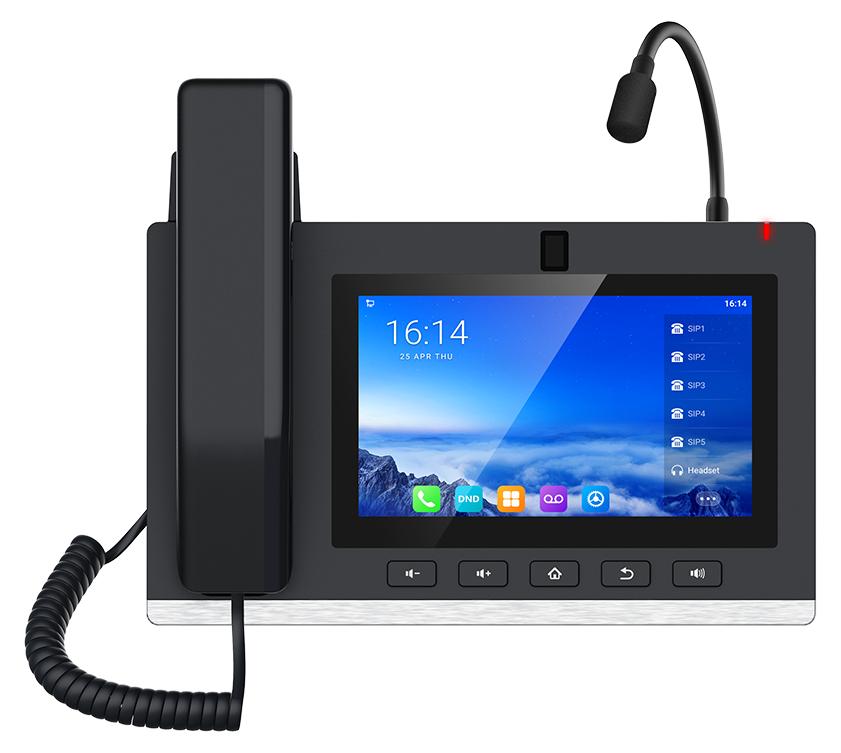
Fanvil IP-Telefon A308i, schwarz - VoIP-Telefon - Sprachübertragung über das InternetFanvil A308I. Produkttyp: IP-Telefon, Produktfarbe: Schwarz, Hörertyp: Kabelgebundenes Mobilteil. Installiertes Betriebssystem: Android, Dual-Tone-Multifrequenz-Modi (DTMF): Im Band, Außerhalb des Bandes, SIP-Info. Linienanzahl: 20 Zeilen, Telefonbuch Kapazität: 2000 Eintragungen, Frequenzband: 2.4, 5 GHz. Lautstärkeregler: Tasten, Merkmale des Meetings: Kalender. Bildschirmdiagonale: 17,8 cm (7"), Display-Auflösung: 1024 x 600 Pixel AllgemeinProdukttypIP-TelefonProduktfarbeSchwarzHörertypKabelgebundenes MobilteilHörerJaInstalliertes BetriebssystemAndroidDual-Tone-Multifrequenz-Modi (DTMF)In-band, Out-of band, SIP infoLinienanzahl20 ZeilenTelefonbuch Kapazität2000 EintragungenFrequenzband2,4, 5 GHzLautstärkereglerTastenMerkmale des MeetingsKalenderBildschirmdiagonale17,8 cmDisplay-Auflösung1024 x 600 Pixel DesignProdukttypIP-TelefonHörertypKabelgebundenes MobilteilProduktfarbeSchwarzLeistungenInstalliertes BetriebssystemAndroidVersion des Betriebsystems9.0Dual-Tone-Multifrequenz-Modi (442,85 €*Versand: 0,00 €Sichere Weiterleitung zum Anbieter



-
Wie kann die Nutzung von Cloud-Telefonie die Effizienz und Flexibilität in der Kommunikation eines Unternehmens verbessern? Welche Vorteile bietet die Integration von Cloud-Telefonie in bestehende Telekommunikationssysteme?
Die Nutzung von Cloud-Telefonie ermöglicht es Unternehmen, flexibler und effizienter zu kommunizieren, da Anrufe über das Internet getätigt werden können. Durch die Cloud-basierte Technologie können Mitarbeiter von überall aus arbeiten und auf ihre Telefonanlage zugreifen. Die Integration von Cloud-Telefonie in bestehende Telekommunikationssysteme bietet Vorteile wie Kosteneinsparungen, Skalierbarkeit und verbesserte Funktionalitäten wie Anrufweiterleitung und Voicemail-to-Email. **
-
Wo finde ich das Touchpad im Gerätemanager?
Im Gerätemanager findest du das Touchpad unter der Kategorie "Mäuse und andere Zeigegeräte". Um dorthin zu gelangen, klicke mit der rechten Maustaste auf das Windows-Symbol in der Taskleiste und wähle "Geräte-Manager" aus. In der Liste der Geräte suchst du dann nach dem Eintrag für das Touchpad. Falls du es nicht findest, könnte es sein, dass es unter einer anderen Kategorie wie "Eingabegeräte" aufgeführt ist. Wenn du weiterhin Schwierigkeiten hast, das Touchpad zu finden, kannst du auch die Suchfunktion im Gerätemanager nutzen und nach "Touchpad" suchen. **
-
Ist die PS2-Tastatur im Gerätemanager verschwunden?
Es ist möglich, dass die PS2-Tastatur im Gerätemanager verschwunden ist, wenn es ein Problem mit dem Treiber oder der Verbindung gibt. Um das Problem zu beheben, können Sie versuchen, den Treiber zu aktualisieren oder die Tastatur neu anzuschließen. Wenn das nicht funktioniert, könnte es auch ein Hardwareproblem sein und Sie sollten möglicherweise die Tastatur austauschen. **
-
Wo finde ich das Motherboard im Gerätemanager?
Im Gerätemanager findest du das Motherboard unter der Kategorie "Systemgeräte" oder "Mainboards". Um dorthin zu gelangen, klicke mit der rechten Maustaste auf das Windows-Symbol unten links auf dem Bildschirm und wähle "Gerätemanager" aus. Suche dann nach der entsprechenden Kategorie, um das Motherboard aufzulisten. Alternativ kannst du auch die Suchfunktion im Gerätemanager verwenden und nach "Motherboard" suchen, um es schnell zu finden. Wenn du das Motherboard gefunden hast, kannst du durch einen Doppelklick darauf weitere Informationen wie den Hersteller, den Treiberstatus und andere Details anzeigen. **


Wo finde ich mein Mainboard im Gerätemanager?
Im Gerätemanager findest du dein Mainboard unter der Kategorie "Systemgeräte" oder "Mainboards". Um dorthin zu gelangen, klicke mit der rechten Maustaste auf das Windows-Symbol unten links auf dem Bildschirm und wähle "Geräte-Manager" aus. Suche dann nach einer Liste von Geräten, die unter anderem dein Mainboard auflisten. Du kannst auch die Suchfunktion im Gerätemanager verwenden und nach "Mainboard" oder dem Namen des Herstellers suchen, um es schneller zu finden. Wenn du dein Mainboard gefunden hast, kannst du durch einen Rechtsklick auf das Gerät weitere Informationen anzeigen lassen. **
Wo finde ich den Gerätemanager bei Mac?
Der Gerätemanager bei Mac heißt "Systeminformationen" und kann über das Apple-Menü in der oberen linken Ecke des Bildschirms aufgerufen werden. Alternativ kann man auch die Tastenkombination "cmd + Leertaste" drücken und nach "Systeminformationen" suchen. Dort findet man detaillierte Informationen über die Hardware und Software des Macs, wie z.B. Prozessor, Speicher, Grafikkarte und angeschlossene Geräte. Man kann auch den Gerätemanager über das Dienstprogramm "Systemeinstellungen" aufrufen und dort unter "Hardware" die benötigten Informationen finden. **
Top-Angebote
Produkte zum Begriff Gerätemanager:
-
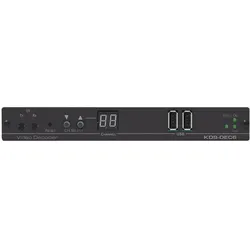
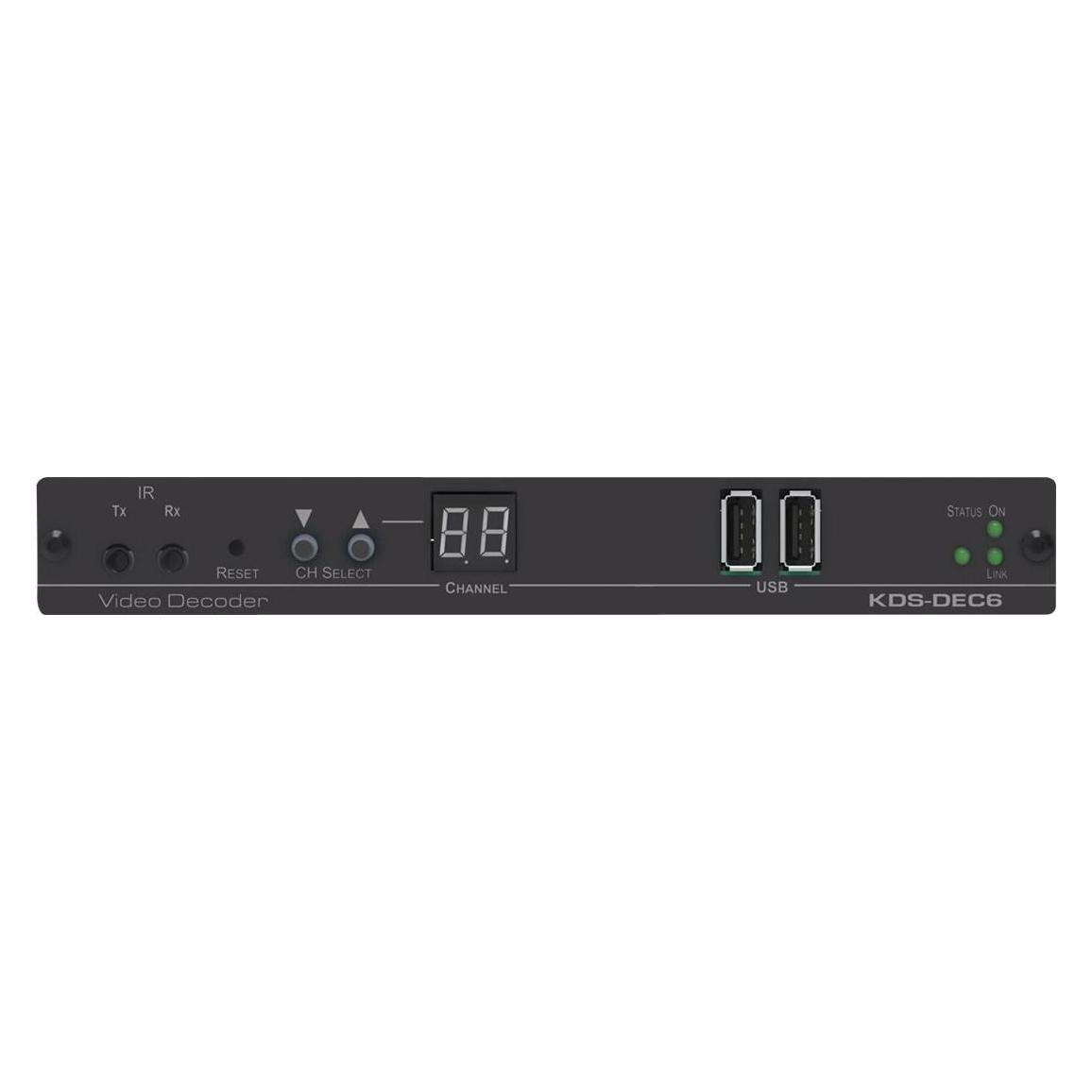
Kramer, Detektor, MegaTOOLS KDS-DEC6 - Internet-Telefonie-DecoderDer KDS-DEC6 Decoder bietet Streaming über ein IP-Netzwerk für 4K bei 60 Hz (4:2:0) Video, Audio, IR, RS-232 und USB über IP mit HDCP 2.2 in Unicast (eins zu eins) oder Multicast (viele zu viele) Konfigurationen. - Videounterstützung: HDMI 1.4 4K bei 60 Hz (4:2:0) - Audiounterstützung: HDMI/Line In, 7.1 PCM, Dolby True-HD und DTS-HD Master Audio - Virtualisierung von Hilfssignalen: USB Hi-Speed-Geräte, Infrarot und RS-232 werden zusätzlich als virtuelle Matrix bereitgestellt - Netzwerkanforderungen: Gigabit-Switch mit Funktionen wie Multicast, IGMP-Snooping, verwaltete Layer 2 - Stromversorgung: PoE oder externes Netzteil (nicht enthalten) - HDCP: Konform mit 2.2 - Videoeffekte: Der KDS DEC6 Decoder enthält einen Scaler mit Video-Wall-Funktionalität. Dies ermöglicht es, das ausgewählte Videosignal an das angeschlossene Display angepasst anzuzeigen. Die Video-Wall-Funktion ermöglicht die Anzeige eines Teils des Bildes anstelle des gesamten Bildschirms, was in Kombination mit zusätzlichen Decodern und Displays die Erstellung einer Video-Wall ermöglicht.1041,58 €*Versand: 0,00 €Sichere Weiterleitung zum Anbieter
-
Wo finde ich den Android Gerätemanager?
Der Android Gerätemanager ist ein nützliches Tool, um verlorene oder gestohlene Android-Geräte zu orten, zu sperren oder zu löschen. Um den Android Gerätemanager zu nutzen, musst du dich mit deinem Google-Konto auf dem verlorenen Gerät anmelden. Anschließend kannst du den Gerätemanager über die Website "android.com/find" aufrufen. Dort kannst du dein Gerät lokalisieren, klingeln lassen, sperren oder sogar alle Daten darauf löschen. Es ist wichtig, den Gerätemanager im Voraus zu aktivieren, damit du im Falle eines Verlusts schnell reagieren kannst. **
-
Was bedeutet "PCI-Gerät" im Gerätemanager?
Im Gerätemanager steht "PCI-Gerät" für ein Gerät, das über den PCI-Bus mit dem Computer verbunden ist. PCI steht für Peripheral Component Interconnect und ist eine Schnittstelle, die es ermöglicht, verschiedene Erweiterungskarten wie Grafikkarten, Netzwerkkarten oder Soundkarten mit dem Motherboard zu verbinden. Wenn im Gerätemanager ein Gerät als "PCI-Gerät" angezeigt wird, bedeutet dies, dass der Treiber für dieses Gerät nicht installiert ist oder dass ein Problem mit der Verbindung besteht. **
-
Wie kann die Nutzung von Cloud-Telefonie die Effizienz und Flexibilität in der Kommunikation eines Unternehmens verbessern? Welche Vorteile bietet die Integration von Cloud-Telefonie in bestehende Telekommunikationssysteme?
Die Nutzung von Cloud-Telefonie ermöglicht es Unternehmen, flexibler und effizienter zu kommunizieren, da Anrufe über das Internet getätigt werden können. Durch die Cloud-basierte Technologie können Mitarbeiter von überall aus arbeiten und auf ihre Telefonanlage zugreifen. Die Integration von Cloud-Telefonie in bestehende Telekommunikationssysteme bietet Vorteile wie Kosteneinsparungen, Skalierbarkeit und verbesserte Funktionalitäten wie Anrufweiterleitung und Voicemail-to-Email. **
-
Wo finde ich das Touchpad im Gerätemanager?
Im Gerätemanager findest du das Touchpad unter der Kategorie "Mäuse und andere Zeigegeräte". Um dorthin zu gelangen, klicke mit der rechten Maustaste auf das Windows-Symbol in der Taskleiste und wähle "Geräte-Manager" aus. In der Liste der Geräte suchst du dann nach dem Eintrag für das Touchpad. Falls du es nicht findest, könnte es sein, dass es unter einer anderen Kategorie wie "Eingabegeräte" aufgeführt ist. Wenn du weiterhin Schwierigkeiten hast, das Touchpad zu finden, kannst du auch die Suchfunktion im Gerätemanager nutzen und nach "Touchpad" suchen. **
Ähnliche Suchbegriffe für Gerätemanager
-
SAP Cloud Integration, Fachbücher von Lars PülmSie möchten SAP-Cloud-Services zusammen mit Ihren On-Premise-Anwendungen einsetzen? Dann lesen Sie in diesem Buch, wie Sie Integration Flows modellieren und überwachen, um Daten zwischen diesen beiden Welten auszutauschen. Sie werden durch alle Bereiche von SAP Cloud Integration (vormals SAP Cloud Platform Integration) geführt und lernen dabei die Verwendung der verschiedenen Komponenten wie Events und Routing sowie die Anwendung der unterschiedlichen Connectivity-Adapter. Aus dem Inhalt: Architektur und Versionen Neo- und Cloud-Foundry-Umgebung Konfiguration und Einrichtung Integrationskomponenten und Adapter Monitoring und Sicherheit Integrationsflüsse modellieren und ausführen Mit Mappings- und XML-Daten arbeiten Cloud Connector und API-Zugriffe Transport von Integrationen.89,90 €*Versand: 0,00 €Sichere Weiterleitung zum Anbieter
-
Fanvil IP-Telefon A308i, schwarz - VoIP-Telefon - Sprachübertragung über das InternetFanvil A308I. Produkttyp: IP-Telefon, Produktfarbe: Schwarz, Hörertyp: Kabelgebundenes Mobilteil. Installiertes Betriebssystem: Android, Dual-Tone-Multifrequenz-Modi (DTMF): Im Band, Außerhalb des Bandes, SIP-Info. Linienanzahl: 20 Zeilen, Telefonbuch Kapazität: 2000 Eintragungen, Frequenzband: 2.4, 5 GHz. Lautstärkeregler: Tasten, Merkmale des Meetings: Kalender. Bildschirmdiagonale: 17,8 cm (7"), Display-Auflösung: 1024 x 600 Pixel AllgemeinProdukttypIP-TelefonProduktfarbeSchwarzHörertypKabelgebundenes MobilteilHörerJaInstalliertes BetriebssystemAndroidDual-Tone-Multifrequenz-Modi (DTMF)In-band, Out-of band, SIP infoLinienanzahl20 ZeilenTelefonbuch Kapazität2000 EintragungenFrequenzband2,4, 5 GHzLautstärkereglerTastenMerkmale des MeetingsKalenderBildschirmdiagonale17,8 cmDisplay-Auflösung1024 x 600 Pixel DesignProdukttypIP-TelefonHörertypKabelgebundenes MobilteilProduktfarbeSchwarzLeistungenInstalliertes BetriebssystemAndroidVersion des Betriebsystems9.0Dual-Tone-Multifrequenz-Modi (442,85 €*Versand: 0,00 €Sichere Weiterleitung zum Anbieter
-
Praxishandbuch SAP Cloud Integration, Fachbücher von Adam KiwonDieses Praxishandbuch erläutert die Grundlagen der Modellierung von Schnittstellen mit SAP Cloud Integration als Teil der SAP Integration Suite zur cloudbasierten Prozessintegration für die SAP Business Technology Platform (BTP). Neben der Entwicklung stehen das Monitoring sowie der sichere Betrieb dieser Schnittstellen im Mittelpunkt. Sie erfahren, wie Sie vordefinierte Plug-and-Play-Schnittstellen (Integration Content) verwenden und für Ihre eigenen Anforderungen erweitern. Anhand einer detaillierten Schritt-für-Schritt-Anleitung können Sie das Gelernte an einem Praxisbeispiel im eigenen SAP Cloud Integration Tenant umsetzen und festigen. Experten finden zudem Spezialthemen, wie das Trading Partner Management, Add-ons, lokales Deployment, API Management sowie Open Connectors und können das Buch als Nachschlagewerk zu detaillierten Funktionsweisen der einzelnen Integration Patterns nutzen. Funktionen und Komponenten werden nach Bereichen gruppiert vorgestellt, dazu gehören unter anderem Events, Calls, Routings sowie alle von SCI unterstützten Adapter und Modellierungselemente für die Veränderung von Nachrichten. Cloud-Produkte zeichnen sich durch einen permanenten Wandel aus. So berücksichtigt die zweite Auflage alle Umbenennungen und ergänzten Funktionen, wie etwa APIs und Collections als Integration-Content-Elemente oder SAP Event Mesh. SAPs Cloud Middleware verstehen, Qualitätsaspekte für ein robustes Design, standard Integration Content konfigurieren, Nachschlagewerk für Integration Patterns.29,95 €*Versand: 0,00 €Sichere Weiterleitung zum Anbieter
-
Ist die PS2-Tastatur im Gerätemanager verschwunden?
Es ist möglich, dass die PS2-Tastatur im Gerätemanager verschwunden ist, wenn es ein Problem mit dem Treiber oder der Verbindung gibt. Um das Problem zu beheben, können Sie versuchen, den Treiber zu aktualisieren oder die Tastatur neu anzuschließen. Wenn das nicht funktioniert, könnte es auch ein Hardwareproblem sein und Sie sollten möglicherweise die Tastatur austauschen. **
-
Wo finde ich das Motherboard im Gerätemanager?
Im Gerätemanager findest du das Motherboard unter der Kategorie "Systemgeräte" oder "Mainboards". Um dorthin zu gelangen, klicke mit der rechten Maustaste auf das Windows-Symbol unten links auf dem Bildschirm und wähle "Gerätemanager" aus. Suche dann nach der entsprechenden Kategorie, um das Motherboard aufzulisten. Alternativ kannst du auch die Suchfunktion im Gerätemanager verwenden und nach "Motherboard" suchen, um es schnell zu finden. Wenn du das Motherboard gefunden hast, kannst du durch einen Doppelklick darauf weitere Informationen wie den Hersteller, den Treiberstatus und andere Details anzeigen. **
-
Wo finde ich mein Mainboard im Gerätemanager?
Im Gerätemanager findest du dein Mainboard unter der Kategorie "Systemgeräte" oder "Mainboards". Um dorthin zu gelangen, klicke mit der rechten Maustaste auf das Windows-Symbol unten links auf dem Bildschirm und wähle "Geräte-Manager" aus. Suche dann nach einer Liste von Geräten, die unter anderem dein Mainboard auflisten. Du kannst auch die Suchfunktion im Gerätemanager verwenden und nach "Mainboard" oder dem Namen des Herstellers suchen, um es schneller zu finden. Wenn du dein Mainboard gefunden hast, kannst du durch einen Rechtsklick auf das Gerät weitere Informationen anzeigen lassen. **
-
Wo finde ich den Gerätemanager bei Mac?
Der Gerätemanager bei Mac heißt "Systeminformationen" und kann über das Apple-Menü in der oberen linken Ecke des Bildschirms aufgerufen werden. Alternativ kann man auch die Tastenkombination "cmd + Leertaste" drücken und nach "Systeminformationen" suchen. Dort findet man detaillierte Informationen über die Hardware und Software des Macs, wie z.B. Prozessor, Speicher, Grafikkarte und angeschlossene Geräte. Man kann auch den Gerätemanager über das Dienstprogramm "Systemeinstellungen" aufrufen und dort unter "Hardware" die benötigten Informationen finden. **
* Alle Preise verstehen sich inklusive der gesetzlichen Mehrwertsteuer und ggf. zuzüglich Versandkosten. Die Angebotsinformationen basieren auf den Angaben des jeweiligen Shops und werden über automatisierte Prozesse aktualisiert. Eine Aktualisierung in Echtzeit findet nicht statt, so dass es im Einzelfall zu Abweichungen kommen kann. ** Hinweis: Teile dieses Inhalts wurden von KI erstellt.